
AI-Native Design Workflow
我把日常设计拆成四步流水线:出主视觉 → 统一质感 / 做动效 → 搭可点击结构 → 整理成可交付稿。重点不是「堆了多少 AI 工具」,而是每个工具只干自己最擅长的事,前后能顺畅衔接。AI 负责提速和扩产能,审美、规范和最终决策仍由设计师把关。
AI 原生设计工作流 · 2023–2024 起步,持续优化至 2026
Overview
ChatGPT Images 2.0 / 即梦AI / Figma Make / Cursor / CodeX — 一条可复用的 AI 设计流程
很多人用 AI 画图,本质是「多试几次 prompt,碰运气拿一张能看的」——结果难复用,也接不上后面的设计和开发。
我这套流程的区别在于:
- 每一步输入、输出都清楚,不会做到一半又从头乱来
- 海报、质感图、视频帧等都能回到 Figma 继续改结构和组件
- 最终能落到可交接的页面和组件,而不只是一张「好看但用不了」的图
一句话总结:AI 不替你做判断;它帮你省掉重复、机械的体力活,让你把时间花在风格、系统和优先级上。
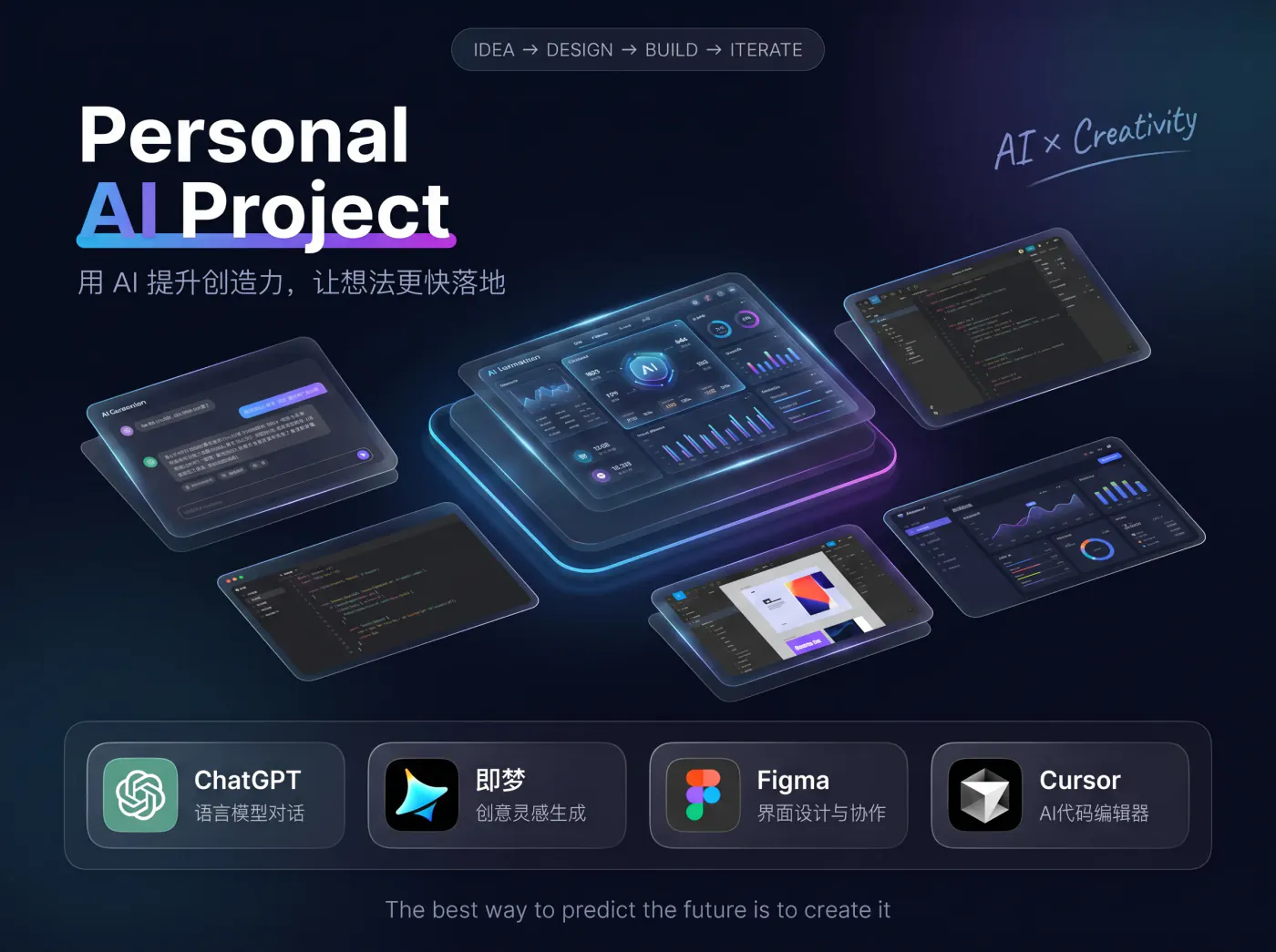
The Pipeline
需求 / 品牌调性 / 投放目标
   │
   ▼
1. ChatGPT Images 2.0
│   → 海报、运营主视觉、带排版的宣传图
│      ★ 先理解 brief 再出图;文字排版明显更可用
│
└── 需要统一质感或做视频时
     │
     ▼
2. 即梦AI
│   → 统一光影和材质,局部精修
│   → 出短视频、动效版 hero 等动态素材
│
└── 回到页面结构
   │
   ▼
3. Figma Make
│   → 用文字 / 草图 / 现有稿快速生成可点击原型
│
   ▼
4. Cursor / CodeX(配合 Figma MCP、设计系统)
    → 对齐组件库,规范间距与 Auto Layout,补齐状态页和交接说明
Tools by Role
下面按分工说明:每个工具负责什么、不负责什么。
1. ChatGPT Images 2.0 — 稳定出海报和主视觉
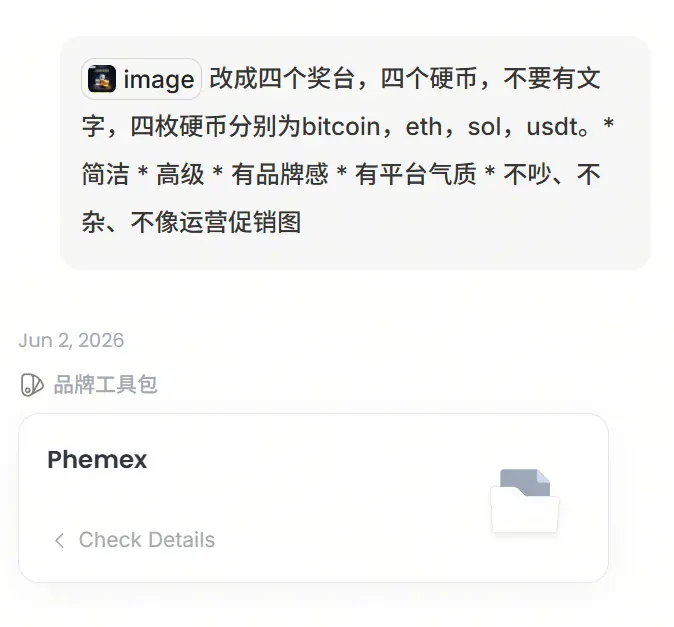
2026 年 4 月这版最大的变化:从「直接画一张图」变成「先理解你要说什么,再画」。
先理解 brief: 会先理清信息层级、情绪和构图,再出图,废稿明显变少。
文字更清晰: 海报、运营图、分享图里的标题和说明字,终于能直接用在稿子里。
系列稿更稳: 同一 campaign 要多尺寸、多张图时,风格更容易保持一致。
我只让它做: 主视觉构图、标题层级、排版骨架、投放用图——不负责维护整套 UI 组件库。
常见产出: 主视觉、海报、广告图、OG 图(进 Figma 拆层或直接投放)。
2. 即梦AI — 统一质感,并延展成视频
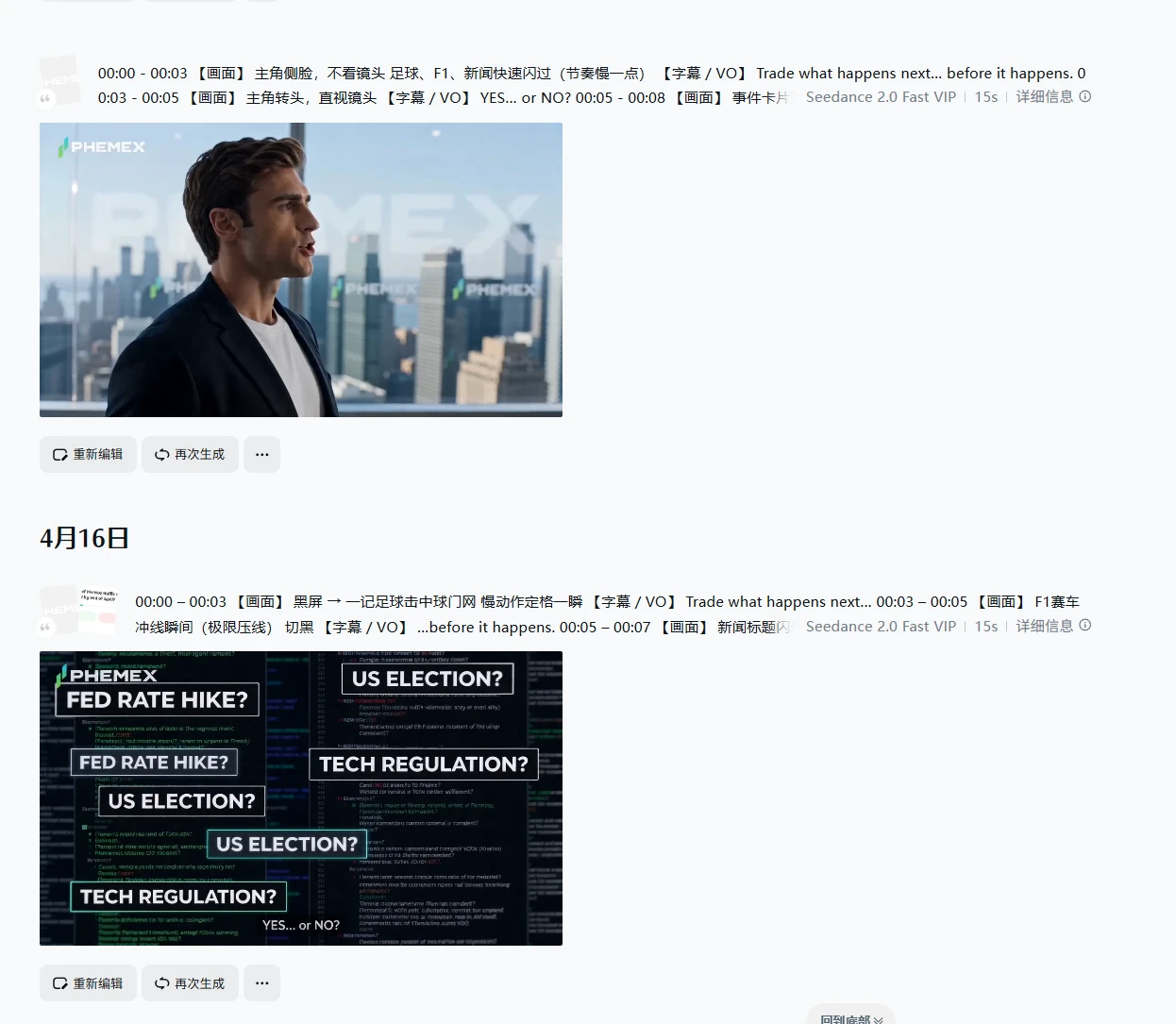
即梦是字节旗下的 AI 创作平台。在我的流程里,它主要做两件事,而不是当普通素材库:
质感统一 / 风格调整
把 ChatGPT 出的主视觉调成更统一的品牌质感:补细节、降噪、局部重绘,让整张图更「成片」。
视频与动效素材
从静帧延伸出 hero 动效、社媒短视频、logo 动效预演等,设计阶段就能带上动态方案。
一句话: 即梦负责「后期精修 + 动起来」——让静态稿更有品牌感,也能直接产出可发的视频。
3. Figma Make — 快速做出能点的原型
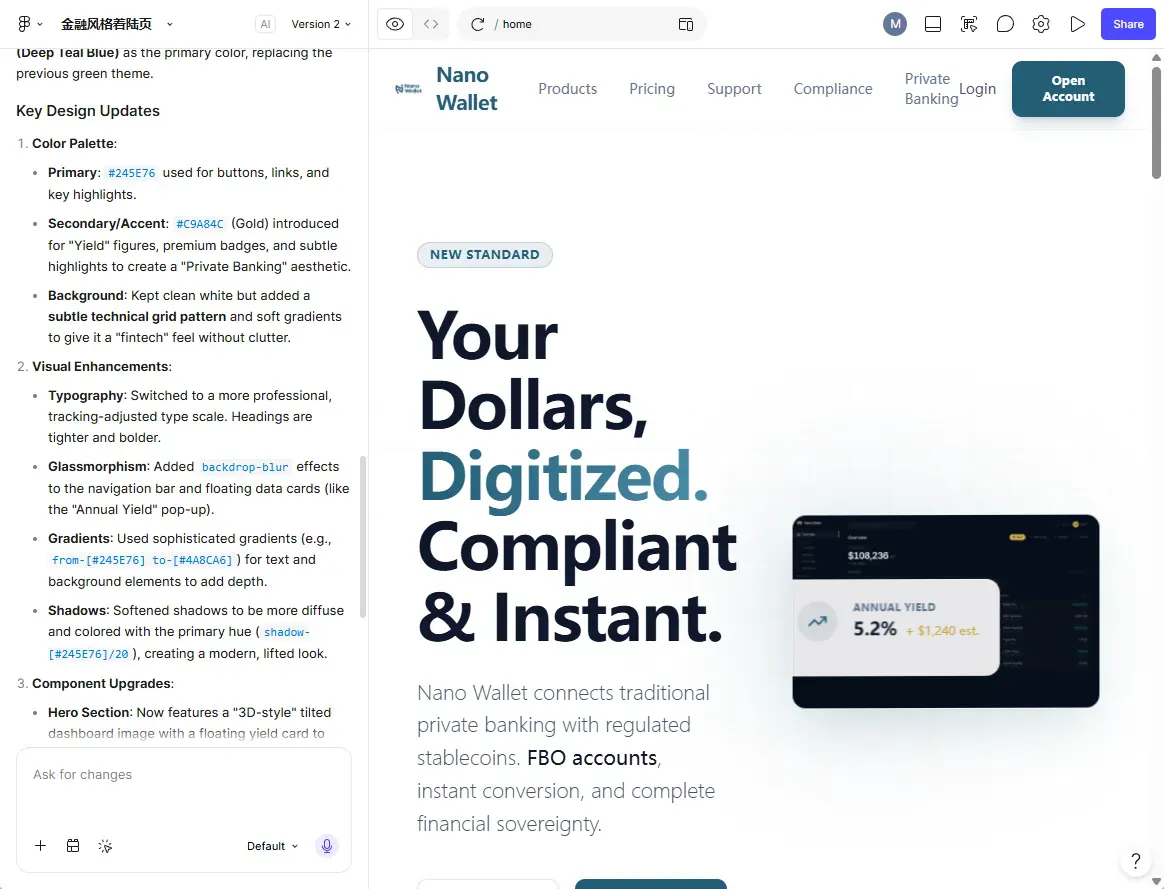
用文字描述、手绘草图或现有 Figma 文件,生成带基本布局、可点击的交互原型。
用文字: 从 0 搭 dashboard 区块、流程骨架、空状态 / 结果页等。
用草图: 纸上随便画 → 先验证流程能不能走通,再细修视觉。
用现有稿: 在已有 Auto Layout 和命名规范下续写,减少风格跑偏。
最大价值:不用只靠口述对齐预期——大家对着可点的原型讨论,少几轮「理解不一致」的返工。
4. Cursor / CodeX — 把草稿整理成符合设计系统的稿
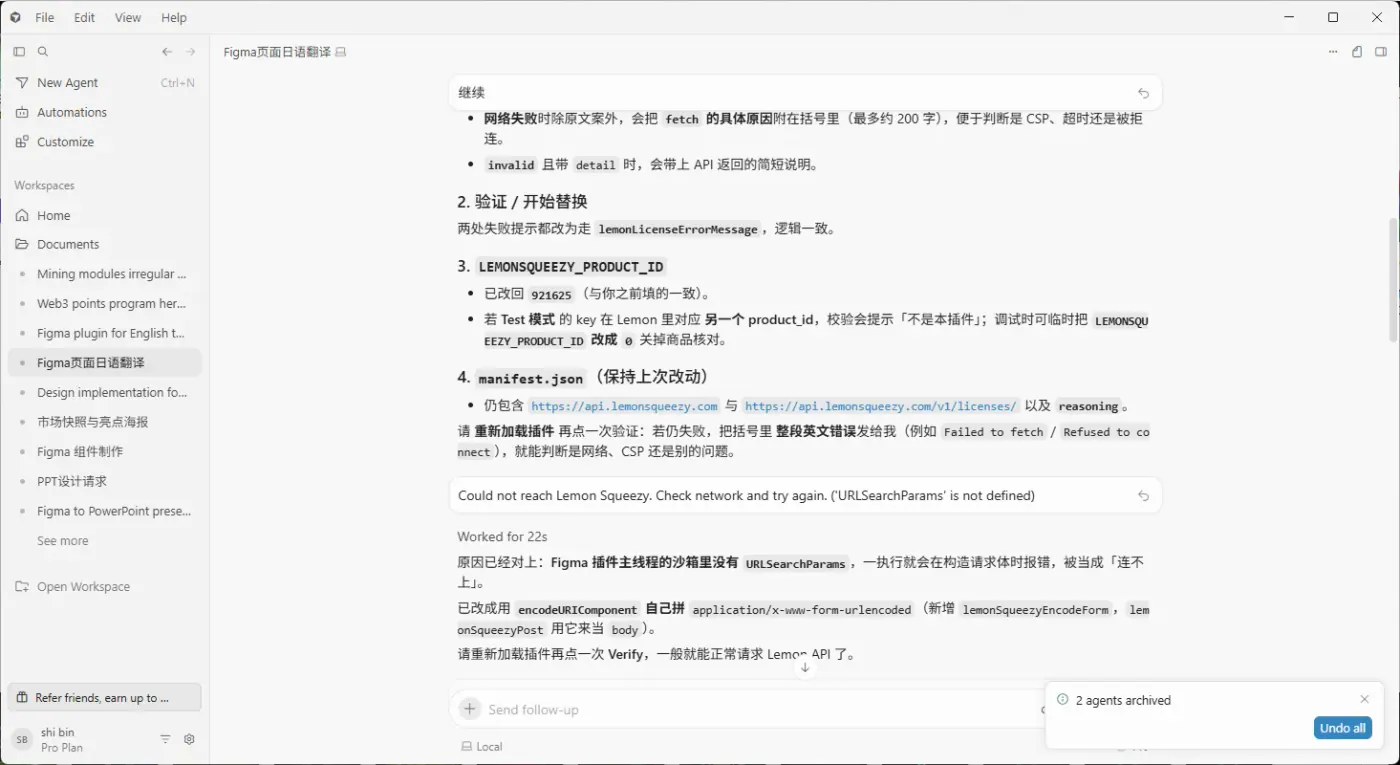
对设计师来说,Cursor 更像是 Figma 侧的「批量助手」,而不是单纯的写代码工具:
接 Figma MCP: 根据你的描述在 Figma 里建 frame、文案、间距和 Auto Layout。
认组件库: 有设计系统上下文时,优先用现有组件,避免每页新造样式。
批量页面: 订单结果、权限提示、空状态、响应式变体等——必要但特别耗时的页面。
它不负责替你定审美;负责一致性和规模化。最后拍板仍是设计师。
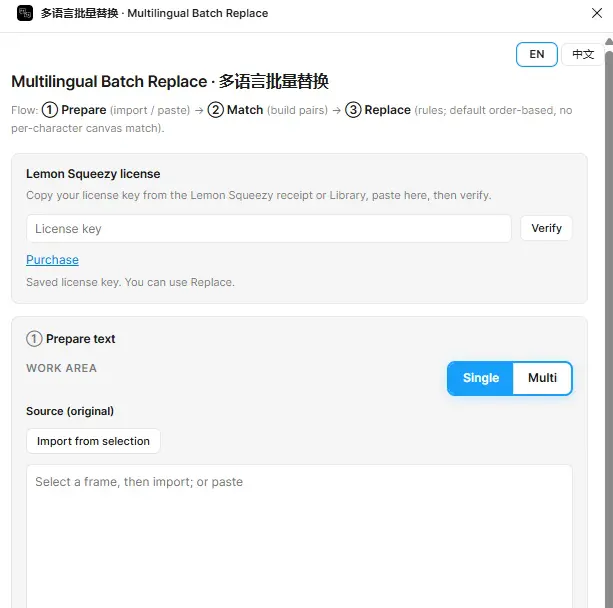
⚡️ 自研 Figma 插件(多语言文案)
问题: 多语言项目里,手工复制文案到 Figma 很容易对错图层、难维护。
做法: 用 Cursor 写了一个小插件:从 JSON 文案库一键读取,按图层名称自动替换、回填。
结果: 多语言适配从「最容易出错的手工活」变成「点一下就能完成」。
Design Skills 推荐
除了上面的工具链,再分享 2 个我实测下来确实好用的 design skills(用在 Cursor 等 AI 编辑器里):
1. impeccable
综合表现比 uiuxpromax 这类热门设计 skill 更实用——不只是「好看一点」,而是更贴近真实交付:排版、层级、组件感都更稳。
链接: impeccable.style
2. taste skill
这个仓库里 skill 很多,但日常其实下载两个就够,覆盖「出参考图 → 还原成页面」:
- imagegen-frontend-web skill:配合 image2,生成高质量的前端/UI 设计参考图,用来定方向、对齐审美。
- image-to-code skill:把参考图尽量 1:1 还原成可开发的网页结构,减少从图到稿的手工翻译成本。
我的用法很简单:先用 imagegen 拉出几版靠谱的视觉参考,再用 image-to-code 落到页面骨架,最后仍回到 Figma / Cursor 里按设计系统收口。
Why It Holds
- 分工清楚: 构图海报 → ChatGPT Images;质感与视频 → 即梦;流程原型 → Figma Make;规范与组件 → Cursor / CodeX。
- 资产能回流: AI 出的图不是终点,都会进资源库和 Figma,方便后续改版(尤其即梦处理后的质感层、视频截帧)。
- 最后必须进系统: 再快也要对齐组件、间距、命名和页面状态,否则只是「更快地堆出一堆难维护的稿」。
Impact
- 方向更快: 从 brief 到多款主视觉候选,压缩到分钟级,定方向不用空聊。
- 动效更早: 即梦让「要不要做视频版」在设计阶段就能试,不必等外包。
- 对齐更早: Figma Make 让流程早点能点,减少后期大改。
- 交付更稳: Cursor 把草稿推进到符合设计系统的状态,后续迭代不用每页重写。
即梦和 ChatGPT Images 是前后工序:一个管主视觉和排版,一个管质感和视频,功能不重叠,整条链更顺。